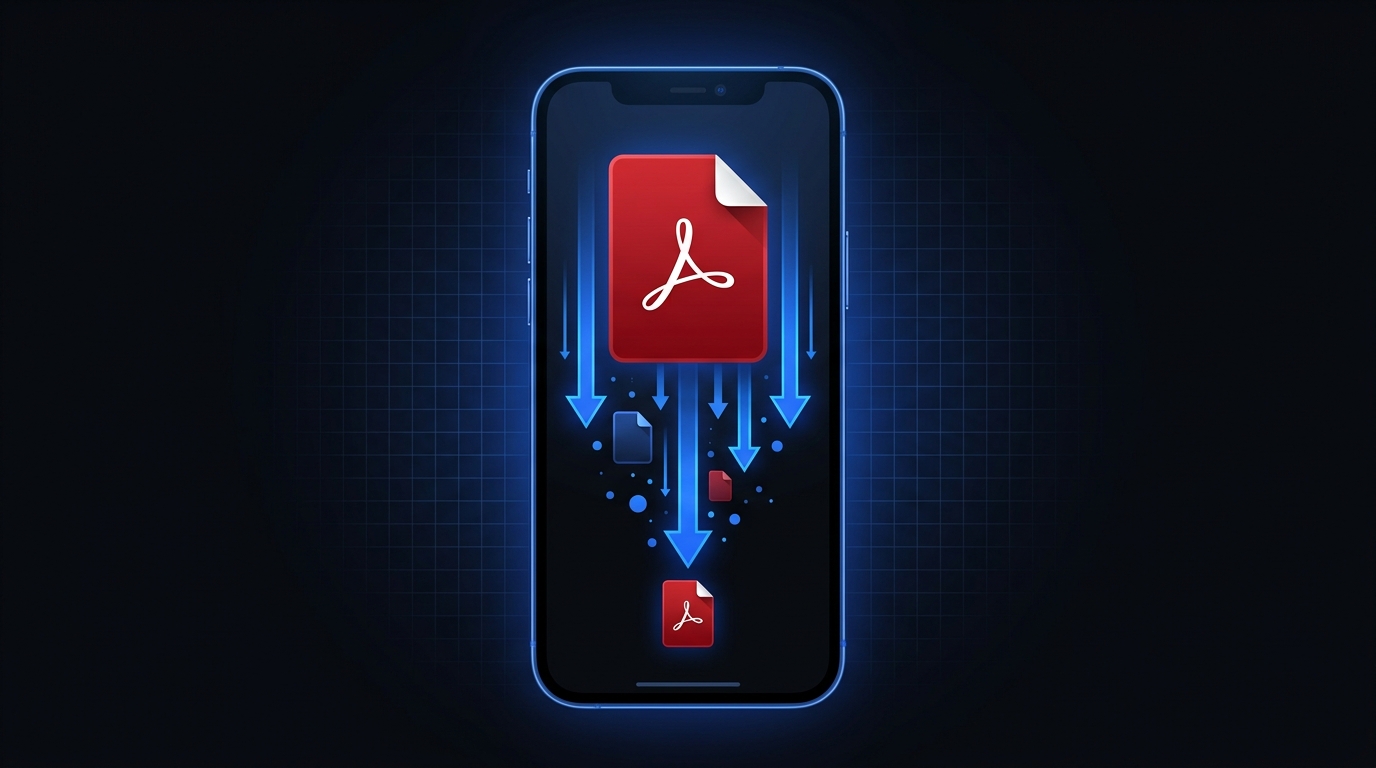
Pernah mau kirim PDF lewat email atau unggah ke sistem pendaftaran, tapi ditolak karena ukurannya terlalu besar? Masalah klasik. Kabar baiknya, Anda bisa memperkecil ukuran PDF langsung dari HP tanpa install aplikasi apa pun. Artikel ini menjelaskan caranya, plus kenapa PDF bisa jadi besar dan tips menjaga kualitasnya.
Kenapa ukuran PDF bisa besar?
PDF membengkak biasanya karena:
- Berisi gambar atau hasil scan beresolusi tinggi.
- Banyak foto di dalam dokumen.
- Dibuat dari foto kamera HP yang aslinya berukuran besar.
Semakin banyak gambar dan semakin tinggi resolusinya, semakin besar file-nya.
Cara kompres PDF di HP tanpa aplikasi
Anda tidak perlu mengunduh aplikasi berat. Cukup pakai alat berbasis web:
- Buka alat Kompres PDF gratis lewat browser HP atau laptop.
- Seret atau pilih file PDF yang mau diperkecil.
- Tentukan target ukuran (misalnya 1 MB).
- Klik kompres, lalu unduh hasilnya.
Selesai. Prosesnya berjalan langsung di perangkat Anda — file tidak diunggah ke server mana pun, jadi dokumen tetap privat dan aman.
Tips menjaga kualitas saat kompres
- Jangan terlalu ekstrem. Target ukuran yang terlalu kecil membuat teks dan gambar buram. Cari titik seimbang.
- Cocok untuk PDF scan/foto. Dokumen berisi hasil scan atau foto biasanya bisa dikecilkan cukup banyak tanpa terlihat rusak.
- Simpan file asli. Selalu simpan versi asli sebelum mengompres, untuk jaga-jaga.
Kapan sebaiknya kompres PDF?
- Saat lampiran email ditolak karena melebihi batas ukuran.
- Saat mengunggah dokumen ke portal pendaftaran (beasiswa, kerja, tender) yang membatasi ukuran file.
- Saat ingin menghemat ruang penyimpanan atau mempercepat pengiriman lewat WhatsApp.
Kesimpulan
Memperkecil ukuran PDF sekarang gampang dan gratis — tanpa aplikasi, tanpa daftar, dan aman. Cukup buka alat Kompres PDF, atur target ukuran, dan unduh hasilnya dalam hitungan detik.
Butuh alat lain? ProffT Studio juga menyediakan Gabung PDF, Word ke PDF, dan Kompres Gambar — semuanya gratis.